USB Type-CからHDMIへ変換する際、最も重要なのがスマートフォンやパソコン側の映像出力機能です。
USB Type-Cは、あくまで端子の形状・接続規格の名称です。同じType-C端子でも、充電だけに対応する機器、データ転送に対応する機器、映像出力まで対応する機器があります。
DisplayPort Alt Modeとは?DisplayPort Alternate Mode(DP Alt Mode)は、USB Type-C端子を通じてDisplayPortの映像信号を伝送する仕組みです。対応する変換ケーブルやアダプタを使用すれば、USB-CからHDMIへ映像を出力できます。
DisplayPortの公式FAQでも、USB-CからHDMIへ変換するケーブルはDisplayPort Alt Modeを利用する方式として説明されています。対応状況は端末の仕様書で確認でき、USB-C端子の近くにDisplayPortのロゴが表示される場合もあります。
充電専用Type-Cと映像出力対応Type-Cの見分け方購入前に確認するべき項目は、次の3つです。
1. メーカー公式の製品仕様を確認する
「DisplayPort Alternate Mode」「DisplayPort Alt Mode」「USB-C映像出力」「外部ディスプレイ出力」などの記載を探します。
2. 端子付近のロゴを確認する
DisplayPortのロゴがあれば対応を判断する手掛かりになります。ただし、ロゴが見当たらないだけで非対応とは断定できません。
3. 端末の型番で調べる
同じメーカー、同じシリーズでも機種によって対応状況が異なります。例えば、GalaxyのSシリーズとAシリーズでは、映像出力機能に違いがあります。
特に注意したいのは、USB-C端子があること、急速充電ができること、USB3.0以上のデータ転送ができることは、必ずしも映像出力対応を意味しない点です。充電性能やデータ通信速度だけで判断しないようにしましょう。
なお、DisplayPortのロゴは参考になりますが、最終的にはメーカーの機種別仕様が判断基準です。
【Android・iPhone別】USB-CからHDMI出力できるスマホは?
Androidスマートフォンは、メーカーや機種によって映像出力への対応が異なります。USB-Cを採用しているという理由だけで、すべての機種がテレビに接続できるわけではありません。
Androidスマホの対応例
Google Pixel 8シリーズ以降
有線映像出力に対応
Google公式情報ではPixel 8以降が外部ディスプレイへの有線接続に対応。USB-CからHDMIへの変換ケーブルでミラーリングできます。
出典:Google Pixelヘルプ、Android公式情報。
Samsung Galaxy Sシリーズなど
対象機種は有線出力に対応
Samsung DeX対応モデルでは、HDMI接続によってスマートフォンを大画面で操作できます。Galaxy Aシリーズなどは機種ごとの確認が必要です。
出典:Samsung Japan公式サポート。2026年9月更新。
SHARP AQUOSの一部モデル
対応機種あり
AQUOS R9、R8、R8 pro、R7、sense8などが、シャープのDP Alt Mode対応機種情報に掲載されています。
出典:シャープ公式情報。掲載された対応機種情報は2024年8月時点。
上記は代表的な対応例です。OSの更新や機種の地域・キャリア仕様によって条件が異なる場合もあるため、購入するケーブルの対応機種と照合してください。
iPhoneはUSB-C搭載モデルを確認
USB-C搭載iPhone
対応モデルあり
iPhone 15シリーズ、iPhone 16シリーズ(16eを除く)、iPhone 17シリーズ(17eを除く)、iPhone 18 Pro系などが外部ディスプレイ接続に対応しています。
Apple公式サポートによると、USB-C搭載の対応iPhoneは、USB-C - HDMI変換アダプタやケーブルを使用してHDMI対応テレビに接続できます。
HDMI 2.0対応のアダプタやケーブルを使用した場合、対応機種では最大4K・60Hzの映像出力が可能です。Apple純正のUSB-C Digital AV Multiport Adapterも選択肢になります。
一方、iPhone 14以前などLightning端子を採用する機種では、USB-C用の変換ケーブルをそのまま接続できません。Lightning対応の専用映像出力アダプタが必要です。
また、USB-C搭載モデルでも外部ディスプレイに対応していない機種があります。端子の形だけで判断せず、Appleの対応機種一覧を確認してください。
【スマホをテレビに接続する方法】ダイソーのケーブルで映す手順
対応スマートフォンとダイソーのUSB Type-C to HDMIケーブルがそろったら、接続方法は難しくありません。Wi-Fi環境がなくても有線で画面を表示できるため、旅行先や会議室などでも活用できます。
基本的な接続手順
テレビのHDMI端子を確認する
テレビの背面や側面にあるHDMI入力端子を確認します。
HDMI側をテレビに接続する
USB Type-C to HDMIケーブルのHDMI端子をテレビに挿します。
Type-C側をスマートフォンに接続する
USB-C端子をスマートフォンに挿し、接続を確認します。
テレビの入力を切り替える
リモコンの入力切替ボタンから、接続したHDMI1やHDMI2などを選択します。
スマートフォンの表示を確認する
機種によっては画面ミラーリングの確認画面や外部ディスプレイの設定が表示されます。GalaxyではSamsung DeXを選べる場合もあります。
Google Pixelでは、外部ディスプレイへの接続時にミラーリングのダイアログが表示されます。Samsung Galaxyでは、対応機種ならSamsung DeXを起動できます。
HDMI 4K・30Hz対応は十分?ダイソーのUSB Type-C to HDMIケーブルは4K対応ですが、最大リフレッシュレートは30Hzです。4Kという解像度だけを見て、4K・60Hz対応商品と同じ性能だと考えないようにしましょう。
4K・30Hz
30Hz
1秒間に最大30回の画面更新
映画やドラマ、写真の表示、一般的な動画視聴などに向いています。
4K・60Hz
60Hz
1秒間に最大60回の画面更新
スクロールやゲームなど、より滑らかな動きを求める用途に適しています。
4K・30Hzでも映像が表示できないわけではありません。一般的な動画鑑賞なら十分な場合がありますが、ゲームや高リフレッシュレートのモニターを活用する人は、60Hz以上に対応した製品を検討する価値があります。
なお、実際の出力解像度やリフレッシュレートは、スマートフォン、変換ケーブル、テレビ・モニターのすべての対応範囲に左右されます。ダイソー製品の最大4K・30Hzという仕様は、接続しただけで必ず4K表示になることを保証するものではありません。
【映らない原因を解決】HDMI変換ケーブルのトラブル対処法
USB-CからHDMIへ接続したのにテレビが真っ暗な場合、すぐにケーブルの故障と決めつける必要はありません。端末側の仕様、接続方法、映像コンテンツの保護など、複数の原因が考えられます。
よくある原因と対処方法1. スマートフォンが映像出力に対応していない
最も基本的な確認事項です。USB-C端子が充電・データ転送専用の場合、映像出力対応のHDMIケーブルを接続しても画面は表示されません。端末のメーカー仕様を再確認してください。
2. テレビの入力切替が間違っている
HDMI1に接続したのにテレビがHDMI2を選択していると、映像は表示されません。ケーブルを接続した端子とテレビの入力番号を一致させましょう。
3. 変換ケーブルの方向が違う
USB-CからHDMIへの出力用と、HDMIからUSB-Cへの変換用は同じではありません。一般的なUSB-C to HDMIケーブルは一方向の映像出力用です。HDMI端子を持つ機器からUSB-C入力のモニターへ接続したい場合は、別方式の対応製品が必要です。
4. 動画配信サービスの著作権保護に対応していない
ダイソーのUSB Type-C to HDMIケーブルはHDCP1.4に対応していますが、公式商品説明では、アプリケーションや動画サービス、コンテンツによってHDMI出力できない場合があると案内されています。
ホーム画面や写真は表示されるのに、特定の動画だけ黒くなる場合は、アプリ側の出力制限や著作権保護の条件を確認してください。
5. ケーブルや端子の接触に問題がある
Type-C端子やHDMI端子が奥まで挿入されていない、端子に汚れがある、ケーブルに損傷があるといった問題も考えられます。一度取り外して接続し直し、別のHDMI入力端子でも確認しましょう。
6. 解像度やリフレッシュレートの組み合わせが合わない
4K・60Hzの出力を想定していても、接続するケーブルが4K・30Hzまでしか対応していない場合があります。端末やテレビの映像設定を確認し、必要に応じてフルHDなどの低い解像度に変更してみてください。
それでも映らない場合の確認順- スマートフォンがDP Alt Modeに対応している
- USB-CからHDMIへの出力専用ケーブルを使っている
- テレビのHDMI入力番号が正しい
- ケーブルの両端がしっかり接続されている
- テレビとスマートフォンを再起動した
- 動画アプリのHDCP・外部出力条件を確認した
Samsung公式サポートでも、DeX接続時に映像が表示されない場合は、対応アクセサリーやHDMIケーブルの接続、テレビの入力切替、端末の動作モードなどを確認するよう案内しています。
【プロの結論】100均のHDMI Type-C変換はどんな人におすすめ?
100均でHDMI関連商品を探す際は、価格だけでなく、何を変換したいのかを明確にすることが大切です。
ダイソーの1,100円商品が向いている人- USB-C対応のスマートフォンやパソコンをテレビにつなぎたい
- 対応端末を持っていて、有線接続で動画を楽しみたい
- 4K・30Hzで問題なく、60Hzを必要としない
- 余計な機能よりもシンプルな接続を優先したい
- HDMI出力とUSB機器の接続を同時に行いたい
- テレビにつなぎながら充電したい
- ノートパソコンのUSB-Cポートを有効活用したい
- 机の上の配線をまとめたい
- スマートフォンがDP Alt Modeに非対応
- 4K・60Hzや高リフレッシュレートを必須としている
- 長時間の映像出力で安定性を最優先したい
- 特定の動画配信サービスや業務用機器との確実な互換性が必要
こうした場合は、対応機種やHDCP、解像度、給電方式が明記されたメーカー製の変換アダプタを選ぶほうが安心です。特に業務用のプロジェクターや会議用モニターでは、購入前に接続先の仕様も確認しておきましょう。
【HDMI Type-C変換の100均事情】に関するよくある質問(FAQ)
Q1:HDMIをUSB Type-Cに変換するアダプタは100均で買えますか?
A1:ダイソーでは、USB Type-CからHDMIへ映像を出力するケーブルが税込1,100円で販売されています。110円のHDMI小物とは異なる商品です。セリアやキャンドゥでは、映像出力専用品の定番商品としての取り扱いを確認しにくい状況です。
Q2:ダイソーの1,100円ケーブルはiPhoneでも使えますか?
A2:USB-C搭載の外部ディスプレイ対応iPhoneであれば、使用できる可能性があります。ただし、iPhone 16eや17eなど対応対象外の機種には注意してください。Appleの対応機種情報とケーブルの仕様を確認しましょう。
Q3:USB Type-C端子があればAndroidスマホはテレビに映せますか?
A3:いいえ。USB-C端子があっても、DisplayPort Alt Modeなどの映像出力機能が必要です。Google Pixel 8以降などの対応機種を確認し、メーカー公式の仕様表で判断してください。
Q4:ダイソーの1,100円ケーブルは4K・60Hzに対応していますか?
A4:対応していません。公式仕様では最大4K・30Hzです。4K・60Hzが必要なら、対応する別製品を選びましょう。
Q5:110円のHDMI変換アダプタでスマホをテレビに映せますか?
A5:HDMIのL型アダプタや延長アダプタでは映せません。これらはHDMI端子同士の接続を補助する商品で、USB-Cから映像信号を出力する機能はありません。
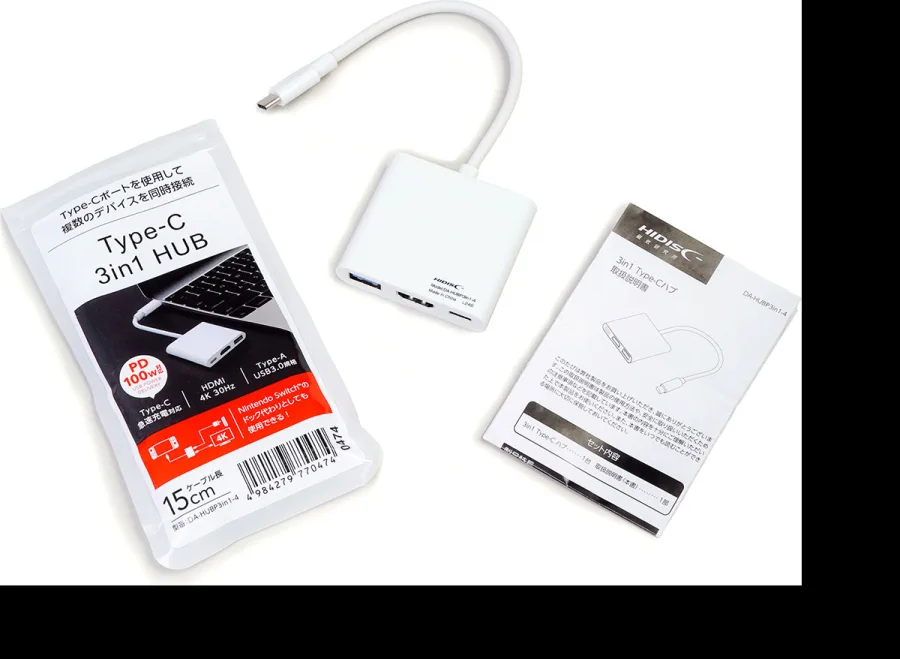
Q6:ダイソーの3 in 1 USB Type-Cハブは充電しながら使えますか?
A6:USB-C充電ポートを搭載しているため、対応する充電器を接続して給電しながら使用する構成が可能です。ただし、端末や充電器、USB PDの対応条件を確認してください。
Q7:ダイソーのHDMI Type-C変換ケーブルはどこに売っていますか?
A7:電気小物やスマートフォン・パソコン周辺機器の売り場が候補です。商品番号4550480610443を控えて公式アプリで在庫を検索すると探しやすくなります。店舗によって在庫や品ぞろえは異なります。
2026年11月現在、ダイソーでは税込1,100円の「USB Type-C to HDMIケーブル」が公式に紹介されており、100均でもUSB-CからHDMIへの映像出力を実現できる商品が手に入ります。
一方、110円のHDMI L型アダプタや延長アダプタは、HDMI端子の形状や配線を調整するための小物です。スマートフォンをテレビに映すための映像変換機能はありません。
ダイソーの3 in 1 USB Type-Cハブも、HDMI出力に加えてUSB機器の接続や充電をまとめたい人には便利な選択肢です。用途に合わせて、ケーブルタイプとハブタイプを選び分けるとよいでしょう。
ただし、購入前に必ず確認したいのが端末側のDisplayPort Alt Mode対応です。USB-C端子があるだけでは映像出力できないため、AndroidスマホやiPhone、パソコンの型番を調べてから商品を選ぶ必要があります。
価格の安さだけで決めず、映像出力の対応規格、4K・30Hzと60Hzの違い、充電しながら使えるかどうかまで確認すること。それが、100均のHDMI変換商品で失敗しないための最も確実な方法です。